
双门联网套装小精灵门禁套装门禁机山西联网门禁考勤机
- 型 号: 咨询厂家
- 品 牌:
- 价 格:≥1:900.00元/套
- 产 能:100套
- 起订:1
- 交货期:7天
- 发布:中山安东电子有限公司


- 联系人:阳纯斌
- 主营:停车场设备
- 电话:8607602161351
- 手机:13528199961
- 地址:中国广东中山市坦洲第一工业区

- 删除/纠错信息
产品详情
新软件安装使用说明
目 录
一、软件安装...1
二、系统登录...4
三、软件使用操作流程...5
四、设置参数...5
五、人员录入及...8
六、人员通行权限设置...10
七、考勤数据处理...12
八、实时监控...16
一、软件安装
1.运行环境
硬件:PC800M以上CPU,内存64M以上,硬盘空间大于1GM,监视器分辨率在1024*768或以上,有空余的通讯端口。
操作系统:Window XP/98/2000简体版
数据库:SQL Server 2000
2.数据库安装
有两种安装数据库的方法
①直接安装数据库SQL Server,安装后重新启动计算机。
②若不想安装SQL Server则运行光盘目录下:简体新软件 msde_setup ,安装完成后,需要重新启动计算机。
3.软件安装
运行光盘目录下:简体新软件setup进入安装程式,出现画面
按“OK”进入下一步
按按钮继续安装,建议按缺省悼录进行安装。系统进入安装进程,可以按“Exit Setup”退出安装进程。
点击“Continue”继续安装,点击“Cancel”退出安装。
如果安装过程中出现如下提示,可能是因为某些文件比现有文件旧,选择“Yes”,系统安装完成,按[确定]退出。
3.附加数据库
成功安装后要附加数据才能运行
单击“开始”菜单,选择“程序”/“Doormange”/“创建门禁数据库”,弹出如下窗口
如果直接安装光盘上的简体新软件 msde_setup 则不用设置参数,直接点击“连接服务器”“附加数据库”。
如果安装的是SQL Server则需要设置参数;即点击“设置参数”按钮
输入“服务器名”“用户名”“密码”;
点击“连接数据库”按钮进行数据库连接,连接成功后点击“附加数据库”按钮,附加成功即可登录系统。
二、系统登录
单击“开始”菜单,选择“程序”/“DoorMange”/“门禁管理系统”,出现登陆对话框:
系统初始用户为“系统管理员”,密码为空
点击“确定”进入系统主界面如下:
三、软件使用操作流程
步
设置参数:设置系统通讯参数--à定义控制器及门--à设置控制器/门参数
第二步
录入人员信息及:定义部门名称---à录入人员资料---à录入卡号()
第三步
设置人员通行方案:定义通行方案---à下发通行方案--à下发人员通行权限-
第四步
考勤数据处理:考勤规则定义--à定义班次-à员工排班--à员工考勤资料录入---à员工签卡资料录入--à从卡钟采集数据--à考勤资料计算---à查询打印报表
四、设置参数
1.设置通讯参数
点击“门禁管理”下拉菜单选择“设置通讯参数”,弹出下面窗口:
设置连接串口,波特率及用于的控制编号
2.定义控制器及门
设置通讯参数
点击“门禁管理”下拉菜单选择“控制门定义”,弹出下面窗口:
点击“新增”,编辑控制器及门编号信息,定义门是否启用、是否参与考勤,“保存”完成控制器定义。
3.设置控制器及门参数
点击“门禁管理”下拉菜单选择“参数设置”,弹出下面窗口:
选择需要设置的控制器,设置控制器参数,点击“保存”,然后点击“下发控制器参数”完成控制器参数设置。
点击“门参数”页框设置门参数,窗口显示如下:
选择需要设置的门,点击“修改”按钮,编辑门参数信息,点击“保存”按钮保存修改的数据,然后点击“下发门参数”按钮,完成门参数设置。
4.人员假期设置
点击“门禁管理”下拉菜单选择“人员假期设置”,弹出下面窗口:
选择“日期节假日”页框,编辑假日名称及时间,点击“保存”完成假日定义;
选择“星期节假日”页框,选择设为假日的星期,“保存”完成星期假日定义。
五、人员录入及
1.定义部门名称
点击“人员管理”下拉菜单选择“部门名称定义”,弹出下面窗口:
点击“新增”按钮,编辑部门名称,“保存”完成部门添加;选择需要修改的部门名称,点击“修改”按钮,编辑部门名称,“保存”完成部门名称修改。
2.人员资料录入
点击“人员管理”下拉菜单选择“人员资料录入”,弹出“人员资料录入”窗口:
点击“新增”按钮,编辑人员信息,其中,人员编号、姓名、部门为必输项。卡号可以手动输入,也可以通过读卡器录入。录入信息后,点击“保存“按钮保存人员资料。
3.录入卡号
对人员有两种方式,种是对单个人员,第二种采用批的方式
单个:在录入人员资料时,把卡号也录入。
批:录入人员本资料后,对所有未的人员性。点击“人员管理”下拉菜单选择“人员资料录入”,弹出“人员资料录入”窗口:
点击“批”弹出如下窗口:
选择“只显示未或卡已注销”,窗口显示未人员,点击“开始”按钮,在读卡器上刷卡,后点击“停止刷卡”,“确定”完成批。
六、人员通行权限设置
1.通行方案定义
点击“门禁管理”下拉菜单选择“通行方案定义”,弹出下面窗口:
首先设置时段表,时段表的序号代表该段时间可以刷卡开门。第二步设置时区表,时区表中的时段从刚才定义的时段表中选择,如:定义时段表:,
时区表:
代表时区01:有一个开门时段为
时段1:
即07:00-20:00为有效开门时间;时段2,时段2,时段4没有定义即说明时区1只有一个有效开门时间。
群组的通行权限设置由上面的时区表定义。如上图01群组星期一到星期日及假日分别选择:
星期日通行权限为时区01即有效开门时间范围是07:00-12:00其他时间刷卡都不能开门。
通行方案定义完后要点击“保存”按钮,后点击“下发通行方案”。
2.人员通行权限设置
点击窗口上的“”选择所要授权的人员,选择“门编号”、“控制器”、“通行权限”后,点击“授权”,完员权限分配。
3.注销人员通行权限
在人员通行权限窗口,选择要注销人员、门、控制器,点击“撒权”按钮,完员权限注销。注销后的卡为无效卡。
七、考勤数据处理
1.考勤规则定义
点击“考勤管理”下拉菜单选择“考勤规则设定”,弹出下面窗口:
编辑设置迟到、早退、旷工、加班规则,点击“设置”完成考勤规则设置。
2.考勤班次定义
点击“考勤管理”下拉菜单选择“班次定义”,弹出下面窗口:
在“班次代码”文本框中输入班次代码,在“班次名称”文本框中输入此班次的名称,在“上下班时间设置”区中设置此班次的上下班时间及打卡时间:选择打卡次数及该段是否记为加班,重复上述操作可以设置第二段及第三段上班时间,“保存”完成班次定义。
重复上面的操作添加其它的班别。
3.考勤资料录入
点击“考勤管理”下拉菜单选择“员工考勤资料录入”,弹出下面窗口
点击“新增”按钮,再点击“”查询按钮,选择要增加考勤资料的人员,编辑人员考勤资料,“保存”完成员工考勤资料录入。
要查看员工考勤资料录入情况,只需选择要调入的日期范围,点击“调入”按钮,调入所有员工的考勤资料。
修改员工考勤资料:选择需要修改的员工,点击“修改”按钮,编辑修改资料,“保存”完成考勤资料的修改。
4.录入员工签卡资料
点击“考勤管理”下拉菜单选择“员工签卡资料录入”,弹出下面窗口
点击“新增”按钮,再点击“”查询按钮,选择要增加签卡资料的人员,编辑人员签卡资料,“保存”完成员工考勤资料录入。
要查看员工签卡资料录入情况,只需选择要调入的日期范围,点击“调入”按钮,调入所有员工的考勤资料。
修改员工签卡资料:选择需要修改的员工,点击“修改”按钮,编辑修改资料,“保存”完成考勤资料的修改。
5..采集数据
点击“数据管理”下拉菜单选择“从卡钟采集数据”,弹出下面窗口
选定“控制器”,设置要采集数据“开始日期”及“结束日期”,点击“开始采集”,采集完成,点击“确定”完成数据采集。
6.考勤资料处理
点击“考勤管理”下拉菜单选择“员工考勤资料处理”,弹出下面窗口
点击“”选择要计算的员工,设置计算的开始日期与结束日期,点击“开始计算”,“确定”完成员工考勤资料计算。
7.查询打印报表
点击“考勤管理”下拉菜单选择“员工考勤资料查询”,弹出下面窗口
设置查询的时间范围,即开始时间,结束时间,点击“查询”选择要查询的员工,点击“打印”可以打印查询得到的考勤数据,点击“导出EXCEL”可以把查询得到的考勤数据导出到EXCEL。
8.查询门禁记录
点击“数据管理”下拉菜单选择“门禁记录查询”,弹出如下窗口
选择要查询的记录类型、开始时间、结束时间,点击“查询”按钮选择所要查询的人员,点击“打印”按钮可以打印查询结果信息,点击“导出EXCEL”按钮可以把查询结果导出到EXCEL中。
八、实时监控
1.设置时间
点击“实时监控”下拉菜单选择“设置时间”,弹出如下窗口:
选择需要设置时间的控制器,当前时间为计算机当前的时间,点击“设置时间”按钮完成控制器时间调整;“读取时间”按钮用于读取控制器的时间。
2.紧急状态
点击“实时监控”下拉菜单选择“紧急状态”,弹出如下窗口:
打开紧急状态可以远程开门,选择门/控制器,点击“火*开门”可以在紧急状态使用软件控制开门。
3.显示设置
点击“实时监控”下拉菜单选择“显示设置”,弹出如下窗口:
选择需要设置的控制器,选择“设置标题”页框,编辑标题名称,点击“设置”按钮实现标题设置;选择“发送信息”页框弹出下面窗口:
编辑信息内容,设置消息显示内容,点击“发送”按钮实现信息发送。
4.实时监控
点击“实时监控”下拉菜单选择“实时监控”,弹出如下窗口:
点击“开始监控”按钮,可以监控实时刷卡数据,点击“停止按钮”“退出监控”按钮退出监控。
该会员还发布了以下产品:(查看更多)
-

立式手动摆闸圆柱手动摆闸超市圆柱摆闸立式压嘴摆闸
型号:0.2(cm)
价格:≥1:1.00元/套
-
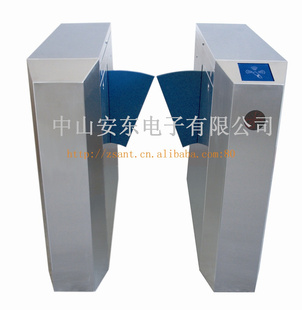
中山安东桥式翼闸
型号:0.2(cm)
价格:≥1:1.00元/套
-

中山安东桥式手动三辊闸
型号:0.2(cm)
价格:≥1:1.00元/套
-

H264八路硬盘录像机全实时监控手机监看带网络双流码
型号:咨询厂家
价格:≥1:810.00元/套
-

485/232通讯转换器485无源转换器网络转换器485联网转换器
型号:税控机
价格:1-9:20.00元/套≥10:16.00元/套
-

小区三辊闸桥式三辊闸机进口三辊闸超市三辊闸地铁三辊闸
型号:TH40GP
价格:1-4:5000.00元/台
≥5:4900 -
双门联网套装小精灵门禁套装门禁机山西联网门禁考勤机
型号:咨询厂家
价格:≥1:900.00元/套
-

刷卡一字闸立式一字闸一卡通红外感应一棍闸中山安东一杆闸
型号:咨询厂家
价格:1-4:6000.00元/台
≥5:5900 -

微耕读卡器/门禁读头/门禁读卡器WG26/ID读头/三棍闸读卡器
型号:RD05
价格:电议
-

韦根读头/门禁读头/门禁读卡器WG26/ID读头/山东门禁读头RD
型号:RD10
价格:电议
-

HID款读卡器/门禁读卡器/门禁读头仿HID读头WG26读卡器RD02
型号:RD02
价格:电议
-

门禁读卡器/ID、IC读卡器/门禁读头/带键盘读卡器/密码读卡器
型号:咨询厂家
价格:1-4:100.00元/个≥5:95.00元/个
-

ID门禁读卡器(白板)/EM读卡器/EM卡读卡器/门禁读卡器/门禁
型号:咨询厂家
价格:≥1:30.00元/个
-

暗装磁力280kg单双门磁力门禁电门禁磁力挂装电磁
型号:DS01
价格:≥1140:.00140.00元/件
-
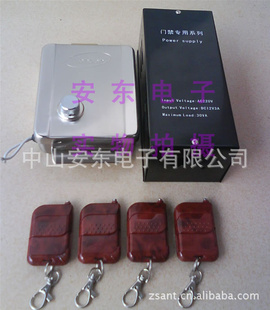
摇控电控/电控/摇控静音/摇控电/铁门防盗门
型号:DS01
价格:≥1160:.00160.00元/件
-

门禁一体电机出租屋刷卡防盗智能刷卡可带摇控
型号:DS07A
价格:≥1:238.00元/套