
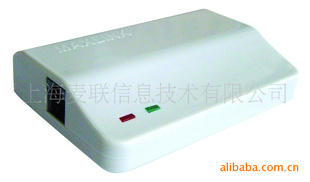
MAX888无源拨号器可以设置所有IP平台
- 型 号: MAX888
- 品 牌:MAXLINK
- 价 格:10-99920:.0020.00元/台≥100018:.0018.00元/台
- 产 能:大量供应
- 起订:1
- 交货期:7天
- 发布:上海麦联信息技术有限公司


- 联系人:褚辉
- 主营:电话机配附件
- 电话:8602161507606
- 手机:18901690088
- 地址:中国上海上海市嘉定区上海嘉定曹安路1877号曹安国际商城

- 删除/纠错信息
产品详情
| MAXLINK | 型号 | MAX888 | |
| 类型 | 无源 | 适用网络 | PSTN |
| 装箱数 | 100台 | ||
无源产品,可以使用与任何IP平台,可以内设8套IP卡,支持语音检测和纯等待语音。
拨号速度,等待语音时间等多指标可调节,适用面广,性能好。
使 用 说 明
欢迎使用MAXLINK智能拨号器,本产品是您使用各类IP或其他需拨接入号的特殊服务时,简化拨号过程、节省您的拨号时间、提高工作效率的理想工具。
一、 功能特点
- 可储存多达九组的不同接入号,方便用户选择;
- 在IP系统开通的范围内自由添加或除开通区域;
- 可适用于各类分机、直线或其他担拟线路类型;
- 可提供个人密码,防止他人非法使用;
- 线路供电模式,使用简便;
- 可远程设置,方便维护和升级;
- 不改变用户原有的拨号习惯。
二、 手工拨号与拨号器拨号过程比较
例2-1:用户使用“88888”卡,在普通直线上拨010-12345678。原先手工拨号过程如下:
1) 摘机,拨IP接入号88888;
2) 听到“请选择语言” 提示后, 拨“1”选择普通话;
3) 听到“请输入帐号并加#” 提示后, 拨 帐号 + # ;
4) 听到“请输入密码并加#” 提示后, 拨 密码 + # ;听“请输入对方并加#”提示;
5) 拨010-12345678#。
利用拨号器拨打过程如下:摘机,拨010-12345678即可。 1)-4)步骤由拨号器帮您完成。
三、 安装及设置
1.安装
本产品安装简单,将电信进户线接入拨号器的LINE端口,再从拨号器的TEL/FAX端口接到话机的LINE端口。示意图如下:
系统的设置
如果您订购时无特殊说明,本拨号器在您初次使用时,请根据自己的需求进行设置。
说明:
1) 设置时,首先将开关拨到“设置”档,摘机拨* * * 进入设置状态,否则无法设置;
2) 每次进入设置状态后,可输入多条指令,直至挂机;
3) 每条指令输入成功后,会有“嘟”的一声提示音,若是两声“嘟”声,表示设置不成功。
4) 设置成功后将开关拨回“使用”档上才能使用。
以下说明、指令如没有特殊说明,均指已进入设置状态。
输入格式如下:
*80 +系统序号*+{IP系统接入码* + 语言选择* + 帐号* +密码*# } 听到“嘟”声后挂机。
其中:{ }内部分为拨号器代拨的部分;
系统序号:因本拨号器可设置多套系统,为区分不同系统而定义的顺序号(1-9),拨打市话自动选用第9套系统;
IP系统接入号:是指当您使用IP系统的接入,如联通的IP接入为17910;
语言选择:是指在手工拨打IP时,系统提示“请选择语言种类”时用户键入的数字(1~3);
帐号:是指您使用IP系统时所申请的帐号,或IP卡上的帐号。如果系统要求输入帐号后加 #结束 ,请在设置时在帐号后加 #;
密码:是指您使用IP系统时所设置的密码,或IP卡上的密码。如果系统要求输入密码后加 #结束 ,请在设置时在密码后加 #。
注:
- *号键的含义:在您使用IP卡时,系统有语音提示,比如“请输入您的卡号”,
*号键在这里表示拨号器检测到这个语音后才继续往下拨号。如连续输入两个*,则个*仍为原来的功能,即先检测一个语音,第二个*表示检测到语音后再延时一秒,依次类推。如输入三个*,则表示拨号器检测到语音后,延时两秒再拨号;
- 当设置多个IP系统时,后设置的IP系统为当前所使用的IP系统。
设置举例:
- 17910系统: *80 1 * 17910 * 1 + 帐号和密码# *#
- 吉通系统: *80 1 * 17920 * 1 + 帐号# + 密码# *#
- 网通系统: *80 1 * 17930 * 1 + 帐号# + 密码# *#
- 17908系统: *80 1 * 17908 * 1 + 帐号# + 密码# *#
- 200IP系统: *80 1 * 200 * 1 + 帐号# + 密码# *2 *#
- 17909主叫系统: *80 1 * 17909 *#
- 联通主叫系统: *80 1 * 1791
1-5为卡类拨号方式的设置方法,6-7为主叫拨号方式的设置方法。
以 ** 结束的设卡方法:此方法可实现在检测语音后拨 #
*89 +系统序号*IP系统接入码* + 语言选择* + 帐号* +密码 * * 听到“嘟”声后挂机。
例:*891*200*#*678** 拨号过程:拨200等语音,拨# 等语音,拨678等语音,拨。
四、 常用指令
1.出局号设置
当拨号器安装在需要拨出局号的话机前(如用户交换机的分机、汇线通),需对拨号器作出局号设置,指令如下:
*01 +出局码(多2位) *# 默认为直线
取消出局号设置:*01 *#
例如:出局号为9,则: *01 9 *#
2.查余额辅助码
有些IP系统在输入完帐号和密码后,还要输入其它(查余额辅助码)来选择,才能查询余额,可按如下方式设置:
设置查余额辅助码: *32 +IP系统接入码* + 辅助码(长四位) *# 默认为空
除查余额辅助码: *32 +IP系统接入码* *# 输入为空即表示除
例如:
*32 17908* 11# *# 设置17908系统的查余额辅助码为11#
*32 17930* 1# *# 设置网通IP系统的查余额辅助码为1#
*32 17900* #1 *# 设置17900系统的查余额辅助码为#1
*32 200 * 31 *# 设置200IP系统的查余额辅助码为31
3.拨号速度
本拨号器设有十档(0-9)拨号速度以供选择,从0到9分别是由慢到快。
*40 + N(0-9) *# 默认为6
说明:因电信局端交换机对认速度不同,为适应局端交换机,拨号器设此功能。
4.结束码设置
使用IP卡打时,拨完对方一般以#结束,此#键即为结束码,用户可自行设置或除:
设置结束码:*31 +IP系统接入码 * + 结束码(长四位)*#
默认为:空(主叫类) #(卡类)
除结束码:*31 +IP系统接入码 * *#
例如:
*31 17910* # *#,可将17910系统的结束码设置为#号。
*31 17910* *#,可将17910的结束码设置为空,即没有结束码。
5.添加、除IP开通区号
本拨号器工作时,需将用户拨出的区号与拨号器内第置开通区号表作比较,如果该区号已可以使用IP系统拨打,但在内置开通区号表中不存在,或有误,用户可以用以下指令对内置开通区号表作修改。
1) 增加区号
*02 + 接入码* 区号1* 区号2*…区号n*#
2) 除区号
*03 + 接入码* 区号1* 区号2*…区号n*#
输入国内区号时可输入3 - 4位区号。
例如:
*02 17910 * 013* 0755 *# 可将区号0755加入17910的开通区号表中;可以用17910系统拨打异地手机(0130-0139);
*03 17910 * 00 *# 可取消拨号器用17910拨打长途的功能(长途区号是以00开头的)。
6.设置某IP系统为全部开通或全部取消
所有IP系统设置后都默认为全开通,可以用以下的指令修改开通区号表。
设置全部开通: *04 + 接入码 *# ;所有0开头的区号都开通IP
取消全部开通: *05 + 接入码 *# ;
拨号器内保存了4组开通区号表(193/17911/17921/17931),可以如下调用:
*04接入码*1*# 将内置的193 开通区号表设置到此接入号上。
*04接入码*2*# 将内置的17911开通区号表设置到此接入号上。
*04接入码*4*# 将内置的17921开通区号表设置到此接入号上。
*04接入码*8*# 将内置的17931开通区号表设置到此接入号上。
7.设置个人密码
当用户希望用密码的方式控制拨号器使用IP系统时,可按以下方式设置。
添加个人密码:*70 + 序号 * +4位密码 *# 默认为空
除个人密码:*71 + 序号 * +4位密码 *#
拨打方式:*# + 序号* +4位密码* + 对方
如果用户在拨打长途时未解开密码,拨出的将直接送到电信的局端,相当于直拨电信长途。
8.接入号后的等待设置
有些IP系统的语音提示在拨完接入号后会有延时,此功能可设置拨号器在拨完接入号后的等待时间,和语音提示同步,以提高接通率。设置方式为:
*50 + N *# N(N=0-9)单位为秒 默认为0
五、 设置
1.先使用IP系统
*00 +系统序号 *#
说明:当设置多个IP系统后,后一个被默认为当前使用的IP系统,如想更改为其他系统,可按以上方法操作。
例如,在拨号器中,第1号系统是联通系统,第2号系统是吉通系统,则:
*00 1 *#挂机,可将拨号器当前系统(或先系统)设为联通系统,
*00 2 *#挂机,可将拨号器当前系统(或先系统)设为吉通系统。
2.语音屏蔽
*60+IP系统接入码* +时间(0-15秒) +*# 默认值:0
说明:用有些IP卡在拨完对方后会有“您有几小时几分钟”的提示,如不想听此段语音提示,可按以上指令屏蔽语音,具体时间由客户根据语音提示的长短设定。
3.设置、退出快速拨号(不检测语音)
设置快速拨号:*06 接入码* 1 *# 默认为0
退出快速拨号:*06 接入码* 0 *#
说明:有些IP系统可以连续接收帐号和密码和对方等,按以上方式设置可以缩短拨号时间。
4.启用IP拨打时发“嘟嘟”提示音
*24 + N *# 默认为0
N=0不发嘟嘟音,N=1开
此功能打开后,用户拨完通话前可听到嘟嘟 音提示启用了IP,可放心通话而不用担心漏话费;听不到提示音时可以及时检测拨号器,避免了漏话费。
5.设置号间超时
*08 + N(N=0-9) *# 默认为2
说明:拨号器代拨完所有后,如果间隔N秒无继续输入,拨号器将拨#结束(假设结束码为#),话机与外线直通,进入通话状态。
6.除IP卡
*82+系统序号*#
说明:当不再使用一张IP卡时,可用以上方式除。
7.复位
*1937
注:请慎用此功能,此功能将清除所有设置,恢复到出厂状态。
8.严格检测拨号音设置
*22 N *#
N=0时,为普通工作模式
N=1时,严格检测拨号音
9.新区号设置
此功能设置新区号的转接方式(新区号是指暂时不存在的区号,比如068),设置如下:
*53 + N *# 默认为1
当N=1时,拨号器将新区号作为开通区号处理,即将其转接到IP系统中;
当N=0时,拨号器将其作为未开通区号处理,使用传统电信线路拨打。
10.设置系统密码
设置密码:*79 + 4位密码 *# 默认为空
除密码:** + 4位密码,听‘嘟’一声响,再拨*79 *#
使用方法:拨 *** 进入设置状态,不挂机拨“** + 4位密码”,然后进行设置
说明:用户为防止他人非法更改拨号器的设置,可用此指令。当设置系统密码后,无此密码的人员只能拨打,查余额,不能更改设置。
注: 请妥善保存此密码,一旦密码丢失,将导致不能设置此拨号器。
11.设置市话转接字头
注意:所设置的字头固定使用第9套卡拨打,请使用*809*接入码*。。。设置打市话的IP系统。
设置字头:*52 * 字头 *。。。*# 可连续设置20组,每组长5位 默认为空
取消所有市话字头:*52 *#
12.旁路字头 / 截拨字头设置
1.旁路字头设置指令:*58* 字头 *… *# 可连续设置10组,每组长5位 默认为空
旁路字头先级高,所设的字头不使用IP,而是直接走直线。
取消所有旁路字头: *58*#
2.截拨字头设置指令:*59* 字头 *… *# 可连续设置10组,每组长5位 默认为空
取消所有截拨字头:*59*#
13.查余额语音播放完后断线 / 通话完后防止修改密码
*23MN*# ;MN=00—99,以0.5秒为单位。默认为00,关闭此功能。
MN=07时为3.5秒
MN=12时为6秒 听播放余额6秒后断线(请根据当地实际测试的时间来设置)
通话完后防止修改密码
*23N*# ;N=0–9, 默认为0,关闭此功能
N=1-9时,表示接通后多允许再拨出N个,防止被人恶意修改IP卡密码。
14.远程设置
将开关拨至“设置”,任意一方摘机拨对方,接通后,设置方拨“#*9”启动远程设置功能,然后根据需求进行设置,完成后挂机即可。
15.设置接入号后不等语音(此功能极少用)
*54 N *# 默认为0
当N=0时接入号后检测语音,当N=1时不检测(如当接入号大于16位时可分成2段用*隔开)。
16. 设置前不等语音
*26 N *# 默认为0
当N=1时,拨完IP卡帐号内容后不等语音,连续拨对方。主要用于有些卡类在对方前加特定转接码话费更,而转接码与要连续拨出。
17.设置见0开始拨号
*25 N *# 默认为0
N=1时,用户拨0后拨号器立即开始拨打IP,以加快速度(区号全开通时才能设置)。
六、 使用
1.拨号器正确安装并设置后,使用IP拨打时,通话过程中指示灯长亮。
2.拨打:本拨号器不改变用户原有的拨号方式,即摘机直拨对方(如果以前拨打需加出局号的,请先拨出局号)
3.查余额(对卡类):
1) 在直线上查余额:摘机,拨*9;
2) 在分机上查余额:摘机,拨出局号,听到拨号音后稍后,拨*9。
4.若存有多套系统,可采取“*# + 序号+对方”的方式临时使用指定系统;
用户设置前要先理解所用指令的功能,请尽使用简单设置,确保产品按用户所需方式工作。
该会员还发布了以下产品:(查看更多)
-

MAX301N无源选线器
型号:咨询厂家
价格:≥10050:.0050.00元/套
-
厂家直销MAXLINK录音系统
型号:咨询厂家
价格:电议
-

厂家直销MAX120
型号:MAX120
价格:1-9:199.00元/套
≥10:198. -
MAX301W无源单路旁路器
型号:MAX301W
价格:100-99960:.0060.00元/个≥100
-

厂家直销MAX301Z无源转接器/跨网接入设备/
型号:MAX301Z
价格:电议
-

厂家直销MAX301Z虚拟网转接器/一机双运营商服务器
型号:MAX301Z
价格:电议
-

厂家直销MAX322无源选线器自动选线器
型号:MAX332
价格:1-9:2500.00元/台
10-99:2200 -

厂家直销MAX332无源选线器/固网接割选线器/多路选线器
型号:MAX332
价格:1-9:2500.00元/台
10-99:2200 -

厂家直销MAX332无源三十二路选线器∕机架式选线器
型号:MAX332
价格:1-9:2500.00元/台
10-99:2200 -

厂家直销无线安防(门磁,*感,燃气,红外,助老告*)
型号:MAXLINK
价格:1-1690:.00690.00元/部
≥2 -

MAX870清单拨号器可以挂接平台,出通话清单
型号:MAX870
价格:100-499:60.00元/台
≥500: -

厂家直销MAX870清单拨号器(可以挂接平台,出通话清单)
型号:MAX870
价格:100-499:60.00元/台
≥500: -

厂家直销MAX888无源IP拨号器/多卡多系统拨号器
型号:MAX888
价格:10-999:18.00元/台
≥1000: -

厂家直销MAX888无源拨号器/可设置拨号器/多功能拨号器
型号:MAX888
价格:10-999:18.00元/台
≥1000: -

厂家直销MAX888可设置拨号器/无源拨号器
型号:MAX888
价格:10-999:18.00元/台
≥1000: -

MAX888无源IP拨号器主叫,卡类通用
型号:MAX888
价格:10-999:18.00元/台
≥1000: